
Benutzer-Werkzeuge
Seitenleiste
statistik_bakk:statistik_aw_lbt_ubrm_ktww:infoprobepruefung82
Dies ist eine alte Version des Dokuments!
Informationen zur Probeprüfung
Warum?
- In diesem Semester finden alle Prüfungen in digitaler Form statt.
- Die digitale Prüfung können Sie technisch nur durchführen, wenn Sie sich im WLAN 'exam' befinden.
- Das Einrichten erst zu Beginn der Prüfung macht aber unnötigen zusätzlichen Stress, das will niemand. Und es kostet Sie wertvolle Zeit.
- Daher: Alles schon vorher einrichten, unbedingt Check bei der Probeprüfung
⇒ Kein zusätzlicher Stress am Tag der Prüfung.
Wann und wo?
- Dienstag, 16.06. 10:00 - 12:00 im GUTH HS 21 Timeslot buchen
- Dienstag, 16.06. Muthgasse HS 01 = XXI Timeslot buchen
- Donnerstag, 18.06. 12:00 - 15:15 im TÜWI Hörsaal Timeslot buchen
Buchen Sie einen 15minütigen Timeslot über Termino. (Tipp: Legen Sie einen Termino-Account an, und loggen Sie ein, bevor Sie einen Termin buchen, dann können Sie ganz einfach jederzeit selbst Änderungen vornehmen: https://www.termino.gv.at/meet/de/user/register )
Wie bereite ich mich vor?
- Die Multi-Faktor-Authentifizierung (MFA) muss so wie in der Anleitung und so eingerichtet sein, dass Login auch ohne Internetverbindung funktioniert:
https://short.boku.ac.at/it-mfa
Also: Authenticator App am Smartphone oder Wiederherstellungscodes sind super.
NICHT geeignet sind Passkeys, bei dem ein QR-Code zum Einloggen gescannt wird.
- Sie müssen wissen, wie Sie 'eduroam' am eigenen Notebook einrichten.
- Wenn Sie Ihr eduroam-Passwort nicht mehr wissen, müssen Sie ein neues setzen.
- Da ist ganz einfach, wenn Sie sich folgende
Anleitungen zum Einrichten von 'eduroam' und 'exam'
genau ansehen:- Video Tutorial zum Einrichten von WLAN 'eduroam' bzw. 'exam':
- (Spoiler: Mit der E-Mail-Adresse wird die WLAN-Verbindung nicht funktionieren.)
Wie ist der Ablauf der Probeprüfung?
- Kommen Sie zum gebuchten Timeslot in den Hörsaal.
Suchen Sie sich einfach einen Sitzplatz, am besten bei den hinteren Reihen beginnend.
- Verbinden Sie sich mit dem WLAN 'eduroam'.
- Loggen Sie in BOKUlearn ein und schreiben Sie sich in diesen Probeprüfungs-BOKUlearn-Kurs ein: "NWNR-STAT Statistik Probeprüfung"
https://learn.boku.ac.at/course/view.php?id=77845
Lassen Sie diesen Kurs in einem Browser-Tab offen.
- Richten Sie selbständig an Ihrem Notebook das WLAN 'exam' ein.
- 'eduroam' und 'exam' haben die selben Zugangsdaten.
- Aus dem Netzwerk 'exam' erreichen Sie NUR BOKUlearn, keine anderen Webseiten!
- Probieren Sie aus, ob Sie problemlos zwischen 'eduroam' und 'exam' wechseln können! Das ist das, was Sie am Prüfungstag brauchen: einfach auf 'exam' umschalten können, damit Sie im echten Prüfungskurs arbeiten können.
- Falls Sie sich nicht verbinden können gehen Sie bitte folgendermaßen vor:
- Notebook neu starten, keine VPN-Verbindungen.
- WLAN-Profil vom Notebook löschen, siehe https://short.boku.ac.at/it-eduroam Abschnitt "Problembehebung / eduroam-Profil löschen".
- eduroam-Passwort neu setzen: https://eduroam-password.boku.ac.at
- WLAN 'eduroam' und 'exam' mit dem neuen eduroam-Passwort neu einrichten.
- Eventuell einen anderen Browser verwenden.
- Laden Sie die Seite im Probeprüfungs-BOKUlearn-Kurs "NWNR-STAT Statistik Probeprüfung" neu.
- Nun wird Ihnen angezeigt, wenn technisch alles genau so eingerichtet ist, wie Sie es für die echte Prüfung brauchen.
⇒ Kein Stress mehr am Tag der Prüfung.

- Bestätigen Sie, dass Sie im Probeprüfungskurs und mit 'exam' verbunden waren. Damit sind Sie für die Teilnahme an der digitalen Prüfung qualifiziert.
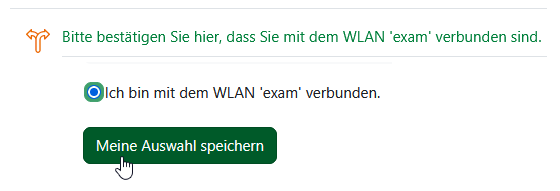
- Bitte füllen Sie dann noch die Fragen zur Lehr-Evaluierung aus.
(Sie bekommen keine Fragen zu Statistik-Inhalten und müssen nichts rechnen.)

- Sobald Sie Punkte 2 und 3 erledigt haben, sind Sie fertig, und können den nachfolgenden Kolleg*innen Platz machen.
Worauf muss ich bei der echten Prüfung achten?
 Auf Ihrem eigenen Notebook sollte im Rahmen der Probeprüfung alles so eingerichtet worden sein, dass Sie jederzeit zwischen 'eduroam' und 'exam' umschalten können. Also kein Stress, wenn Sie bei der Probeprüfung waren.
- Falls das am eigenen Gerät technisch nicht möglich ist, nutzen Sie bitte folgendes Service der BOKU-IT und leihen Sie sich bereits im Vorfeld ein Notebook aus: https://short.boku.ac.at/it-verleihnotebooks.
- Für den Fall, dass Sie die Prüfung unvorhergesehenerweise auf einem anderen Gerät machen müssen, brauchen Sie:
- unbedingt Ihre gewohnten BOKU-Zugangsdaten (Login-Name & Passwort)
- unbedingt einen MFA-Faktor, der auch offline funktioniert, also Authenticator-App oder Wiederherstellungscode (kein Passkey!)
- idealerweise Ihr 'eduroam' / 'exam' - Passwort
- Damit sich Ihr Notebook nicht während der Prüfung wieder mit 'eduroam' statt 'exam' verbindet, trennen Sie die Verbindung zu 'eduroam' und nehmen Sie das Hakerl bei 'Automatisch verbinden' weg.
Danach wechseln Sie zum WLAN 'exam', achten darauf, das 'Automatisch verbinden' ein Hakerl bekommt, und Verbinden mit diesem WLAN.
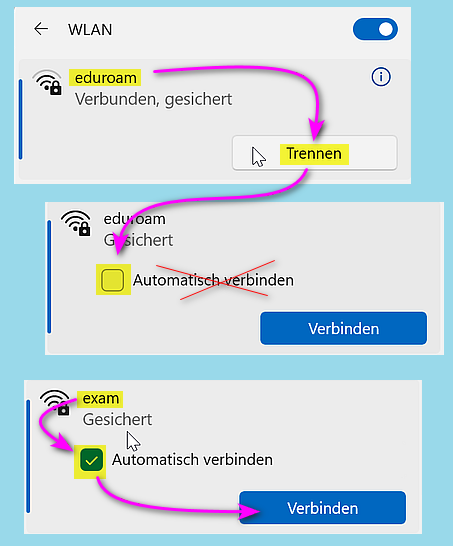
- Nach der Prüfung können Sie umgekehr das 'Automatisch verbinden' bei 'exam' deaktivieren und eduroam wieder aktivieren.
statistik_bakk/statistik_aw_lbt_ubrm_ktww/infoprobepruefung82.1781811835.txt.gz · Zuletzt geändert: von Robert Wiedermann